

¿Planifica sus proyectos con Merlin Project? Entonces ya sabe cómo insertar, programar y vincular tareas. Siempre que una tarea requiera otra como condición previa o la influya, las dependencias le ahorran tiempo al crear su cronograma: cuantas menos fechas introduzca, más puede ayudarle Merlin Project a calcular el plan del proyecto.
¿Necesita una visión general de los predecesores de un paquete de trabajo concreto para entender por qué no puede planificarse antes? ¿O desea identificar los sucesores que se beneficiarían de asignar más recursos al inicio de la cadena de tareas?
Simplemente seleccione una fila y cambie a la pestaña Dependencias del inspector.

Si la tarea tiene dependencias definidas, aparecerán listadas agrupadas por predecesores y sucesores, y podrá ver su número, título, tipo de dependencia y el margen correspondiente.
Nota: Los números de las dependencias también pueden mostrarse en el esquema en las columnas Predecesores y Sucesores.
Resaltar dependencias visualmente
¿Prefiere el enfoque visual? ¿Desea que Merlin Project resalte todas las dependencias por usted? ¿Solo los sucesores? ¿Solo los predecesores? ¿Solo el primer sucesor? ¿Solo el último predecesor?
Un usuario de Merlin Project nos ha proporcionado un conjunto de archivos AppleScript que hacen exactamente eso. Tras mover los archivos a la carpeta de scripts de Merlin Project en macOS, puede invocarlos y los tipos de dependencia deseados se resaltarán de forma correspondiente.
Instalación
- Descargue el archivo de scripts.
- Expanda el archivo zip.
- Mueva el archivo llamado MerlinLibrary.scpt a su carpeta ~/Library/Script Libraries. Cree la carpeta Script Libraries si aún no existe.
- En Merlin Project, seleccione Archivo > Acciones > Mostrar carpeta de scripts.
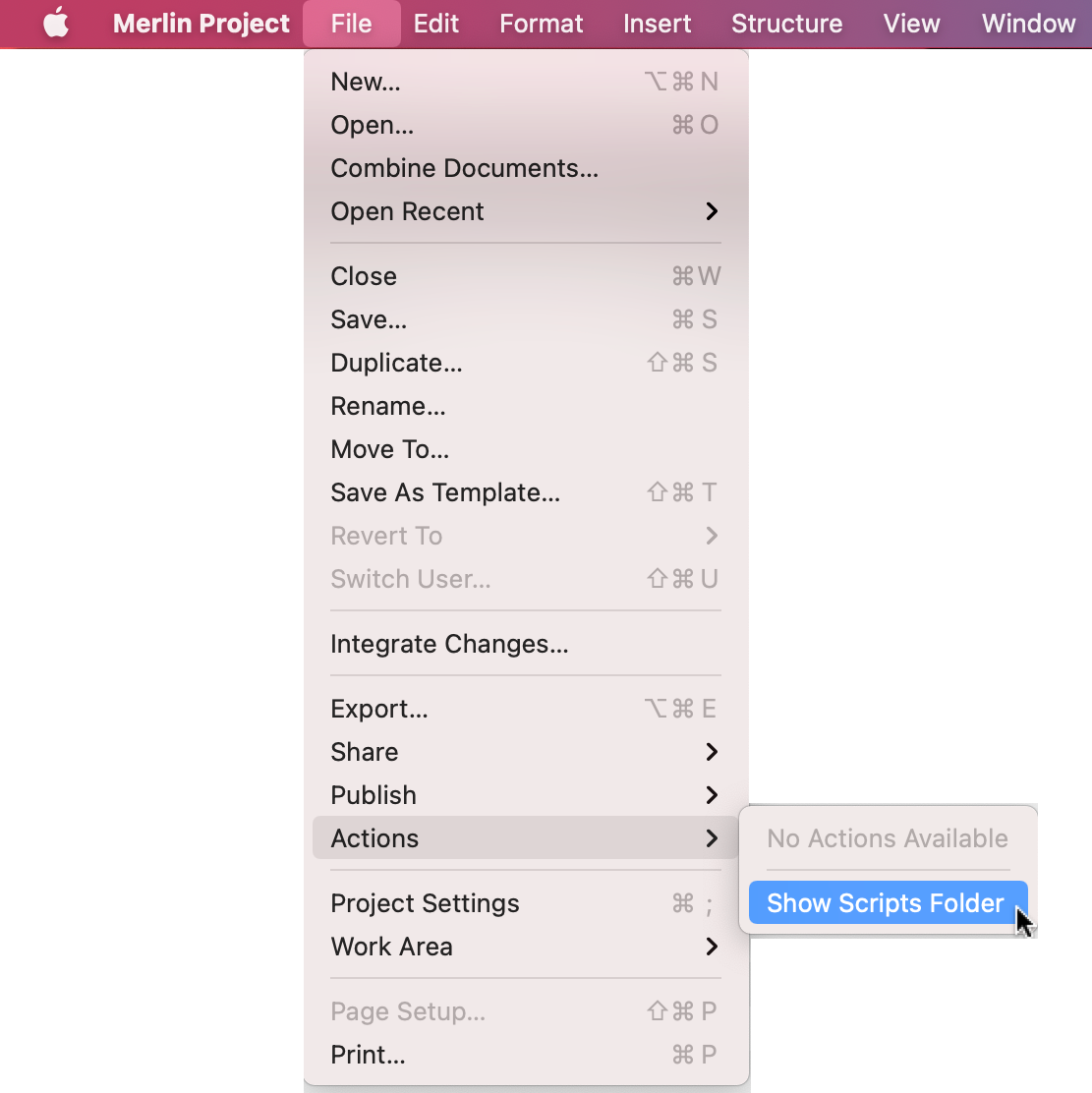
- Mueva los demás archivos de scripts a la carpeta de scripts de Merlin Project.

Resaltar dependencias
Seleccione la fila cuyas dependencias le interesan e invoque el script desde el menú Archivo > Acciones.

Las dependencias deseadas se resaltarán de forma correspondiente.
Los títulos de los scripts no están localizados.
Seleccione SelectDependencies para ver todas las filas que están vinculadas entre sí.
Seleccione SelectAllPredecessors o SelectAllSuccessors si desea resaltar todos los predecesores o todos los sucesores.

Seleccione SelectPredecessors o SelectSuccessors si le interesan los predecesores o sucesores dentro del mismo nivel de tarea.

Puede combinar esto con un área de detalles que muestre la misma configuración de vista que en su vista principal.

Nota: Estos scripts fueron proporcionados con fines de demostración por nuestro usuario. La responsabilidad de su uso y funcionamiento recae exclusivamente en usted.
Está expresamente autorizado a modificar los scripts y distribuirlos a terceros de forma gratuita. Para modificar este u otros ejemplos de AppleScript, consulte el documento Scripting Merlin Project document. Encontrará allí varios ejemplos y fragmentos de código listos para usar. Este documento está redactado en inglés.
Si tiene alguna pregunta sobre este artículo del blog o desea debatirlo, esperamos su contribución en nuestro foro.
