

¿Planifica sus proyectos con Merlin Project? Entonces ya sabe cómo convertir su planificación en una estructura de proyecto con esquema y diagrama de Gantt. Su proyecto obtiene una estructura significativa y legible gracias a los títulos descriptivos de las tareas, la organización de las tareas en grupos y el uso de estilos.
¿Qué puede hacer cuando partes de su plan de proyecto, fuera de las estructuras estándar, son importantes para usted y desea diferenciar estos componentes o presentarlos por separado?
Le mostramos cómo Merlin Project le ayuda con esta idea.
En los siguientes pasos aprenderá a marcar el contenido correspondiente, una práctica conocida como etiquetar. Merlin Project ofrece la opción Etiquetas para ello.
Crear etiquetas
Primero cree un proyecto nuevo y vacío:
- Nómbrelo Tags Test
- Guarde el documento en una ubicación de su elección
- En el Inspector > Tarea seleccione la pestaña Personalizado
- En el área Etiquetas, cree una nueva etiqueta con +: T1
- Cree una segunda etiqueta T2
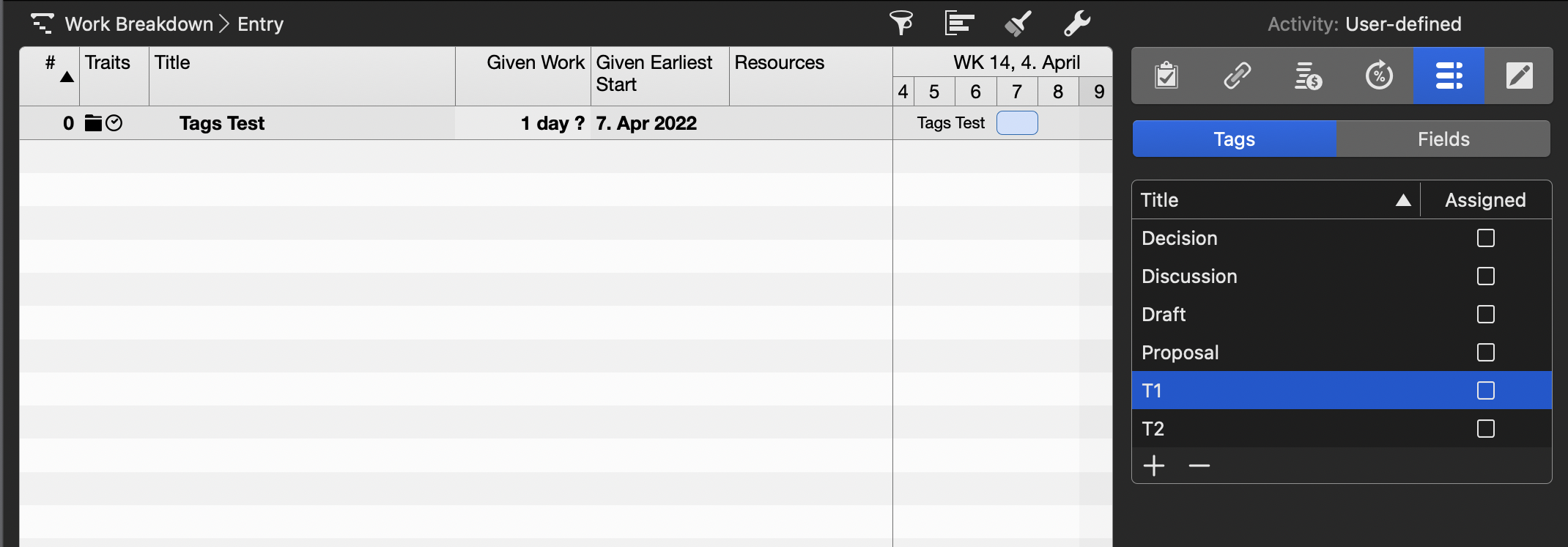

Aplicar etiquetas: Inspector
Ha creado dos etiquetas que ahora se utilizarán como identificadores de tareas. Para ello, permanezca en el inspector y proceda de la siguiente manera:
- Cree una nueva tarea: Tarea A
- En el Inspector > Tarea asegúrese de que Personalizado sigue seleccionado
- Active la casilla junto a T1
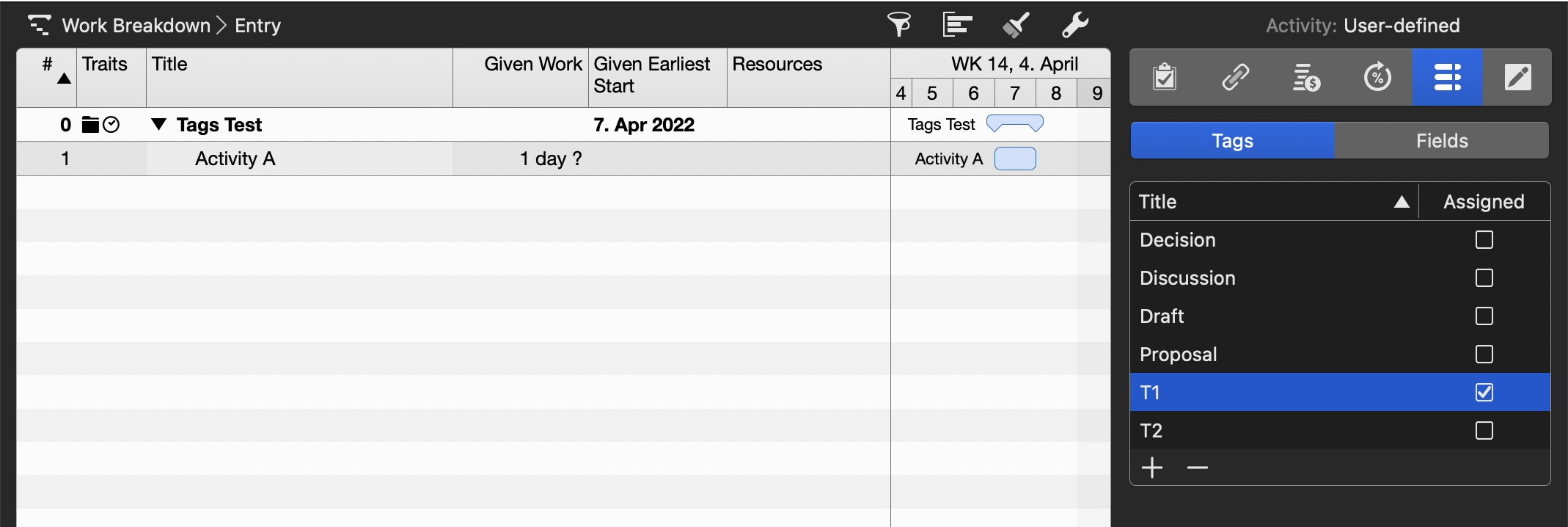

Ha asignado el identificador T1 a la Tarea A.
Aplicar etiquetas: Columnas del esquema
En el esquema esta información aún no es visible; una columna con esta información resulta útil. Siga estos pasos para crear una columna de esquema con la información Etiquetas:
- Mueva el puntero del ratón al lado derecho del encabezado de la columna Título
- Haga clic en el icono desplegable
- Seleccione Nueva columna... > Para campo existente
- Escriba Etiquetas en el campo de búsqueda
- Haga clic en Ok para aceptar el campo Etiquetas para la nueva columna
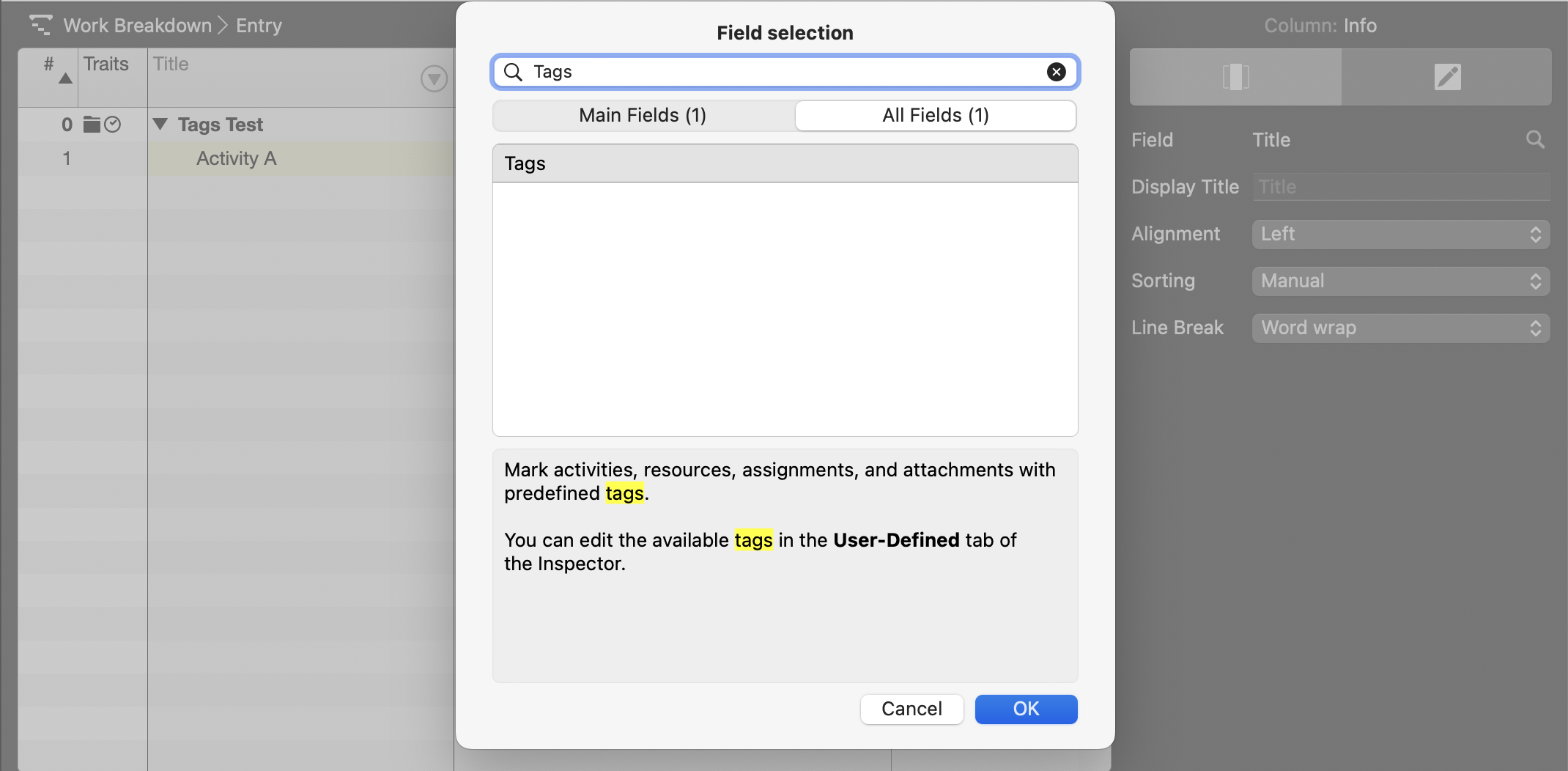

Para la Tarea A existente, ahora se muestra T1 en la columna Etiquetas.
Cree otra tarea: Tarea B.
En la columna Etiquetas, asigne también la etiqueta T1 a esta nueva tarea mediante el menú desplegable.

La columna Etiquetas simplifica la asignación de etiquetas tanto a tareas nuevas como a tareas individuales ya existentes.
Aplicar etiquetas: Asignación múltiple
Cree un grupo de tareas, una tarea principal que contenga tres subtareas (hijos):
- Cree una nueva tarea Grupo A
- Cree tres hijos para este Grupo A: Hijo A, Hijo B e Hijo C
- Seleccione Grupo A, Hijo A, Hijo B e Hijo C simultáneamente
- Cambie al inspector Tarea: Personalizado
- Active la etiqueta T2

Las cuatro tareas seleccionadas han recibido simultáneamente la etiqueta T2.
El inspector resulta especialmente útil cuando desea realizar asignaciones o cambios múltiples en Merlin Project.
Nota:
Ya sabe cómo se crean y asignan las etiquetas en Merlin Project. En la próxima parte de esta serie de blog nos dedicaremos a la evaluación de esta información.
Si tiene alguna pregunta sobre este artículo del blog o desea debatirlo, esperamos su contribución en nuestro foro.
