
学んだ知識を、実際に活かしてみましょう。
私たちのオープンハウスに向けて、次の目標を設定しました。
- 全体のデザインを、当社のコーポレートアイデンティティに合うように変更する。
- すべてのアクティビティがはっきりと見えるようにする。
- 特定の行を強調する。
タスク 1
私たちには、バーを深い緑色(HEX #376C59)に変更するというタスクがあります。これが当社の基本色だからです。

手順は次のとおりです。
-
スタイルインスペクタ > 一般 に移動します。
-
ミニマルなガントチャート内の上のバーをクリックします。
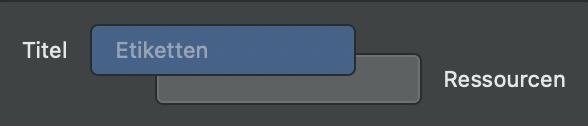
-
バーの色を当社の基本色(#376C59)に設定します。
-
背景の不透明度を、たとえば 20% まで下げます。
-
必要に応じてグラデーションや影を追加し、枠線、高さ、余白、マーカーのスタイルを調整します。

それでは次に、私たちが担当しているすべてのアクティビティを強調してみましょう。
タスク 2
ここでは、私たちが直接担当しているすべてのアクティビティをひと目で確認したいと思います。

手順は次のとおりです。
- スタイルインスペクタ > ルール別 に移動します。
- 「私たちのアクティビティ」という名前の条件を作成します。
- 条件を定義します。アクティビティ > リソース > を含む [あなたのリソース]。
- スタイルインスペクタでその条件を適用します。
- スタイルを調整します(たとえば枠線の幅を 2.5 pt に増やし、枠線のスタイルを破線に設定します)。
タスク 3
最後に、単一の行を強調してみましょう。

手順は次のとおりです。
- スタイルを設定したい行を選択します。
- スタイルインスペクタ > 選択範囲用 に移動します。
- 色を、たとえば鮮やかな黄色に変更します。
スタイルインスペクタの「選択範囲用」では、選択した要素のみが書式設定される点にご注意ください。より広範に使う場合は、プロジェクト全体にスタイルを設定するか、特定の条件に基づくルールを適用することをおすすめします。
ほとんどのデザインツールと同様に、スタイルインスペクタを使いこなすには少し練習が必要です。さまざまなスタイルを気軽に試し、確かめてみてください。ご質問があれば、当社のサポートがいつでもお手伝いします。下のメールボタンをクリックして、お問い合わせください。
これでプロジェクトの計画フェーズは完了です。それではプロジェクトの実行フェーズに進みましょう。ここでは、アクティビティを効率的に完了し、計画を現実と結びつけるためのヒントをご紹介します。
学習パスについてご質問はありますか?
必要に応じて、当社のパートナーをご紹介します。各テーマに対応した専門的なトレーニングを提供し、プロジェクト全体での Merlin の導入を支援します。
