
操作に関する質問
Merlin Project で SFTP アカウントを設定するには

Merlin Project では、SFTP、SMTP、WebDAV に対応したサーバーにアクセスし、公開用のアクションと組み合わせて利用できます。
SFTP アカウントの設定手順
- メニューの Merlin Project → 設定 を開き、アカウント を選択します。
- + アイコンをクリックし、プロトコルとして SFTP を選択します。

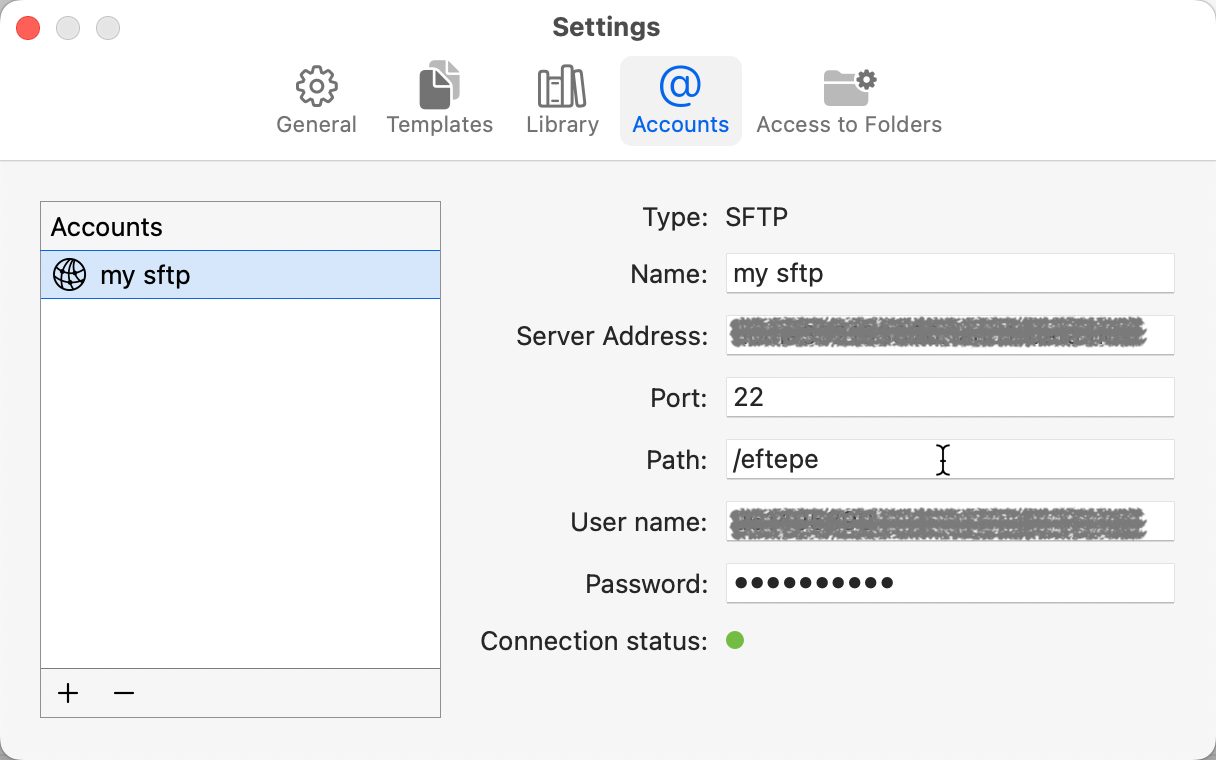
- 右側に、対象となるサーバーの接続情報を入力します。


サポートからのおすすめ:
ポート: Merlin Project はアカウントに標準のポート値を入力します。SFTP の場合はポート 22 です。お使いのサーバーが設定されているポートを確認し、必要に応じて ポート の情報を編集してください。
パス: 絶対パスまたは相対パスを パス に入力できます。Merlin Project は公開時にこの情報を利用します。この例では、架空のフォルダ eftepe に対して絶対パスを使用しています。
接続状態: 接続状態 に緑色の点が表示されていることを確認してください。認証情報が不完全な場合、Merlin Project がその旨を通知します。認証情報が誤っている場合や、サーバーが一時的にオフラインの場合は、接続状態に赤色の点が表示されます。
接続状態に問題がある場合は、サーバーアドレス、ポート、パス、ユーザー名、パスワードを sftp クライアントで確認してください。
ポート: Merlin Project はアカウントに標準のポート値を入力します。SFTP の場合はポート 22 です。お使いのサーバーが設定されているポートを確認し、必要に応じて ポート の情報を編集してください。
パス: 絶対パスまたは相対パスを パス に入力できます。Merlin Project は公開時にこの情報を利用します。この例では、架空のフォルダ eftepe に対して絶対パスを使用しています。
接続状態: 接続状態 に緑色の点が表示されていることを確認してください。認証情報が不完全な場合、Merlin Project がその旨を通知します。認証情報が誤っている場合や、サーバーが一時的にオフラインの場合は、接続状態に赤色の点が表示されます。
接続状態に問題がある場合は、サーバーアドレス、ポート、パス、ユーザー名、パスワードを sftp クライアントで確認してください。
利用例
公開した内容を SFTP サーバーアカウントの最上位に置く
すでに 書き出し用の公開アクションを作成し、SFTP アカウント を選択しているものとします。

公開した内容を設定済みの SFTP アカウントの最上位に置くには、ディレクトリ の欄を空のままにします。

その結果、書き出された WBS の内容がサーバー上に置かれます。パス eftepe の下に新しい要素として表示されます。

公開した内容を SFTP サーバーの特定のフォルダに置く
公開した内容を SFTP サーバーの特定のフォルダに置くには、該当するテキスト欄に ディレクトリ を入力します。この例では、フォルダ Dies の中にある架空のフォルダ meineMerlinProjekte に対して相対パスを使用しています。

その結果、書き出された WBS の内容がサーバー上に置かれます。
フォルダ Dies の中にあるフォルダ meineMerlinProjekte に配置されます。
Dies は、パス eftepe の下にある既存のフォルダ要素です。

サポートからのおすすめ:
アクションで指定したフォルダが存在しない場合、公開は失敗し、公開 タブと 通知 ウインドウに問題が報告されます。
正しい パス と ディレクトリ の入力内容を sftp クライアントで確認してください。アカウントの パス はツリーの最初のノードを定義し、アクションの ディレクトリ はその次に続きます。
アクションで指定したフォルダが存在しない場合、公開は失敗し、公開 タブと 通知 ウインドウに問題が報告されます。
正しい パス と ディレクトリ の入力内容を sftp クライアントで確認してください。アカウントの パス はツリーの最初のノードを定義し、アクションの ディレクトリ はその次に続きます。

