

借助 iPadOS 26,Apple 将 macOS 的窗口管理带到了 iPad 上,让专业化的工作触手可及。对于 Merlin Project 而言,这带来了新的可能性,但与 Mac 工作流程相比也存在一些差异。下面了解如何通过应用以窗口形式显示功能并行打开多个项目并清晰地排列它们。
您在搭载全新 iPadOS 26 的 iPad 上使用 Merlin Project,并且已经用过 应用以窗口形式显示 功能了吗?Apple 在此版本中将 macOS 的窗口管理带到了 iPad 上。这是 iPadOS 在专业化工作方面迈出的一大步。不过,正是经验丰富的 Mac 用户会很快发现,在一些惯用的操作方式上存在细小但重要的差异。
在本文中,您将了解在 macOS 与 iPadOS 26 之间,Merlin Project 创建新文档的方式有何不同,如何同时使用多个窗口,以及有哪些方式可以在 iPad 上合理地排列这些窗口。
在 macOS 中创建文档
在 Mac 上,启动新项目或新文件历来都很简单:
- 打开 Merlin Project。
- 借助启动对话框创建一个新文档。
- 一个带有检测器的新文档窗口会自动出现。
需要额外的项目?您可以直接通过菜单添加:
- 文件 > 新建…
- 借助对话框创建您所需的新项目。
- 会再打开一个带有新文档的窗口。
在 macOS 下,从一开始就可以在并行窗口中无缝处理多个项目。
在 iPadOS 26 中创建文档:应用以窗口形式显示
借助 iPadOS 26,Apple 也跟上了步伐:在这里同样可以将应用以窗口形式打开。不过,创建新文档有多种方式,其中部分与 macOS 有所不同:
- 打开 Merlin Project。
- 借助启动对话框,在指定存储位置的前提下创建一个新文档。
- 一个带有检测器的新文档窗口会自动出现。
到这一步为止,操作方式是一致的,尽管外观以及可选项已根据 iPadOS 的规范进行了调整。
那么,如果您现在想要创建另一个新文档,该怎么办?
方式一:在现有窗口中新建项目
- 点按文档名称左侧的返回图标。

- 从对话框中创建一个新文档,例如从模板创建,在我们的示例中是独栋住宅。


新项目会取代原有的窗口内容。您仍在同一个窗口中处理一个新文档。

方式二:在独立窗口中新建项目
- 从菜单中选择 窗口 > 新建窗口。
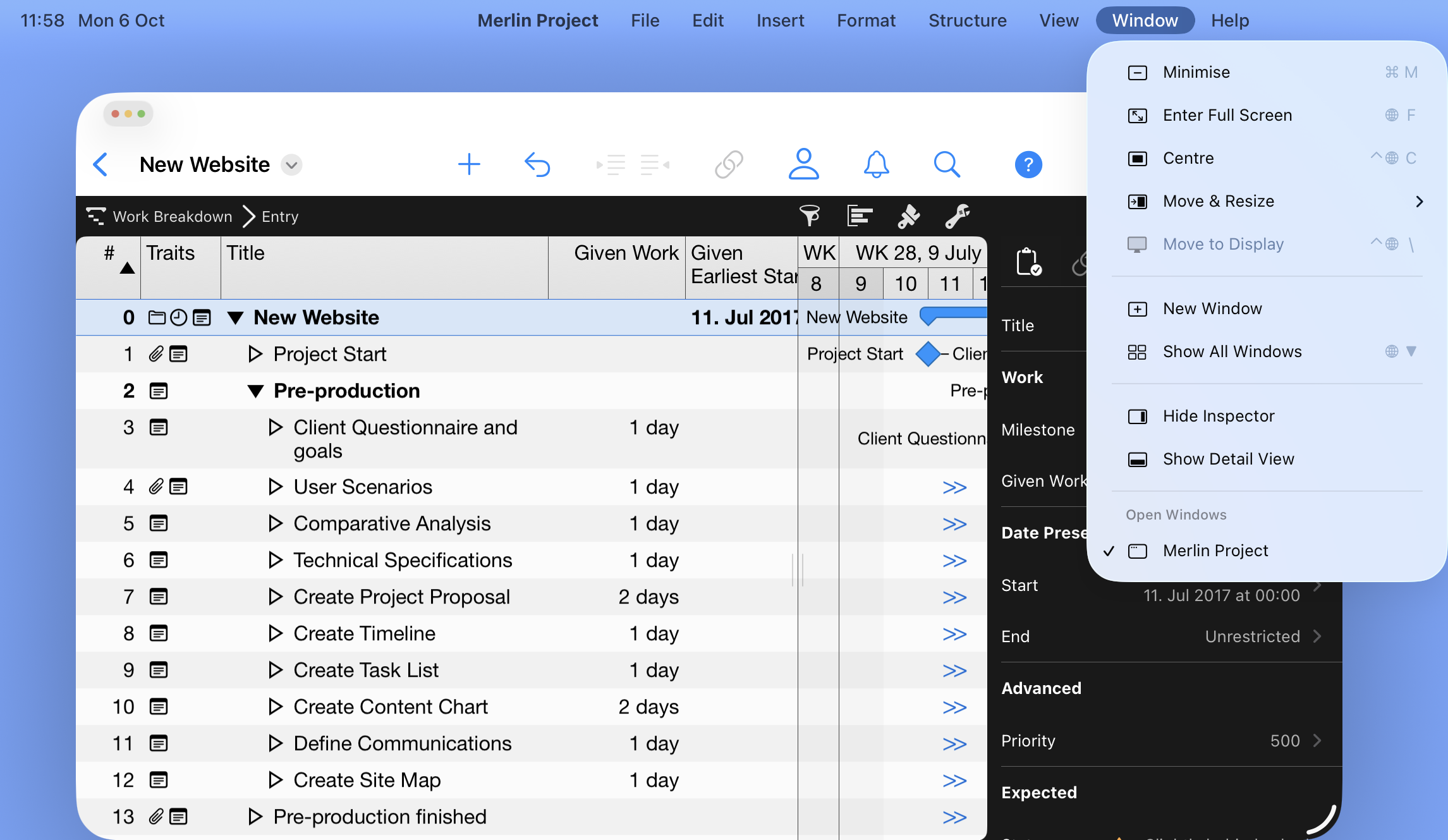
- 会打开一个带有当前文档的额外窗口。
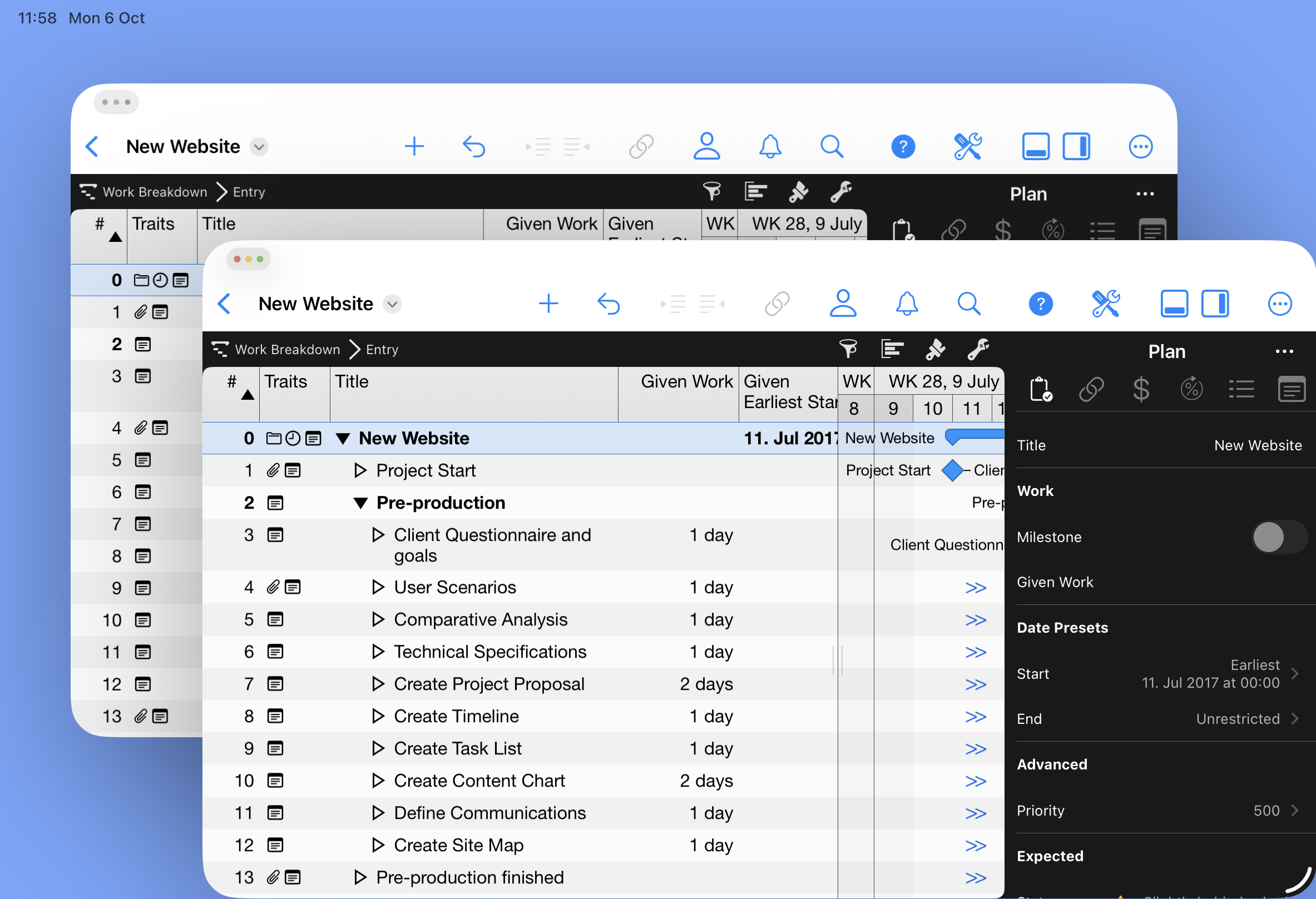
- 在该窗口中点按文档名称旁的返回图标。
- 创建一个新文档。
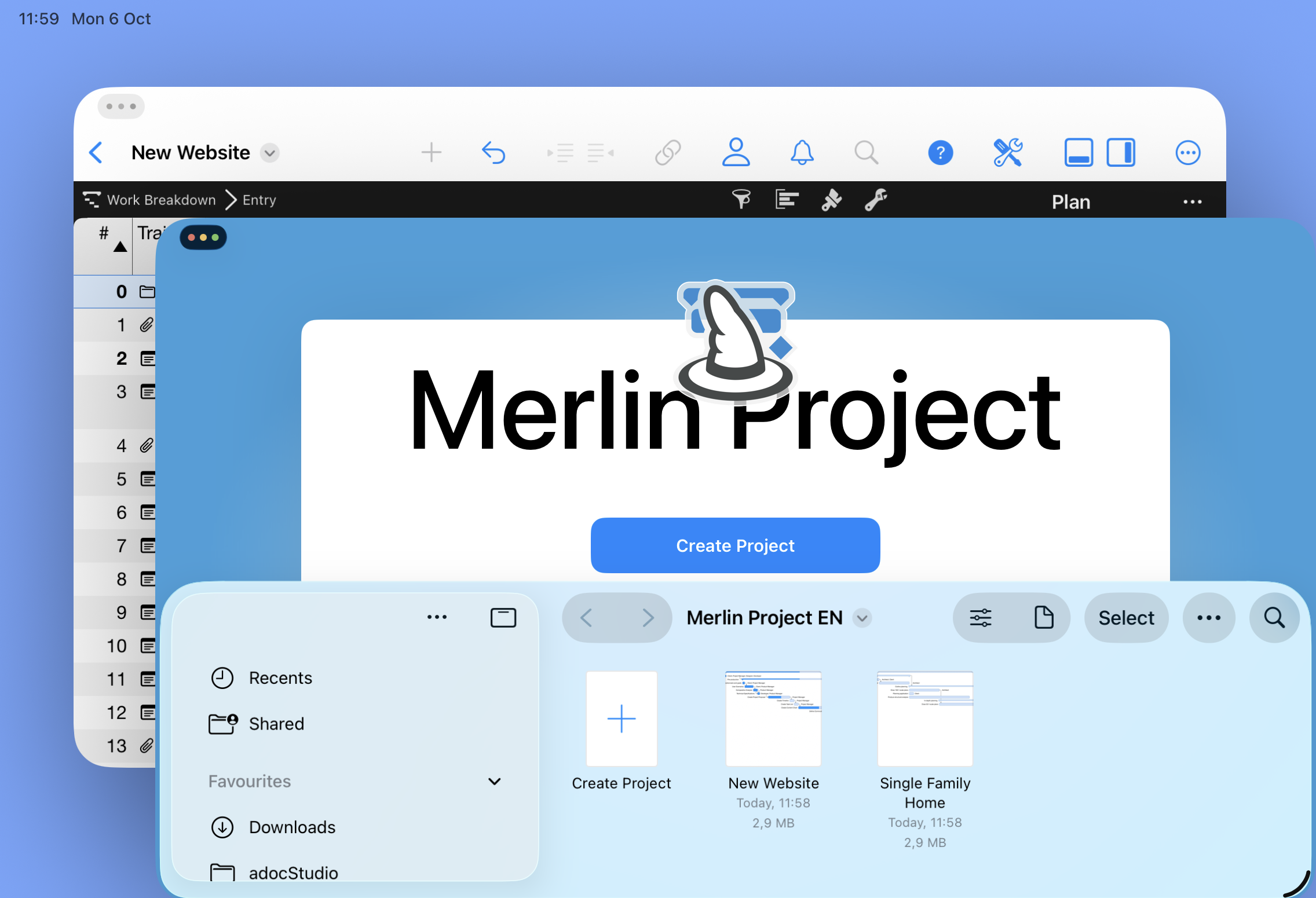


现在,您可以使用两个相互独立的文档窗口进行工作了。

借助这种方式,您可以像在 macOS 下一样打开任意数量的窗口。已有的项目只需通过菜单 文件 > 最近使用 即可作为新窗口加载。
iPadOS 26 中的窗口管理:在小屏幕上保持井然有序
在一块 iPad 屏幕上打开多个窗口很快就会变得杂乱。iPadOS 26 提供了 实用的功能:
- 菜单 窗口 > 移动与缩放:合理且清晰地排列窗口。
- 按住红绿灯区域:这里同样会以展开菜单的形式提供排列选项。

- 通过控制柄调整大小:灵活地放大或缩小窗口。

这样一来,即便在较小的显示屏上,您也能对多个项目保持清晰概览。下面以充分利用整个屏幕宽度排列两个文档窗口为例。

结语
借助 iPadOS 26,iPad 又向 Mac 靠近了一步。窗口管理让使用 Merlin Project 的工作变得明显更专业、更灵活:
- 由您决定是在同一个窗口中、还是在新窗口中打开项目。
- 由此,即便在 iPad 上也能轻松并行处理多个项目。
- 借助排列功能,即使打开了许多窗口,您也能保持清晰概览。
对于所有专业从事项目工作的人来说,iPad 由此不再只是一台移动设备。它将成为一个真正的工作平台。
如果您对这篇博客文章有任何疑问或希望参与讨论,欢迎您在我们的论坛中发帖。
