
与第三方程序协作
Merlin Project 能否导入 Excel 表格?

可以,您能将 Excel 表格用于您在 Merlin Project 中的规划。若要导入这样的表格,您需要先在 Excel 中将文件保存为 CSV。然后第二步,在 Merlin Project 中打开或导入该文件,并将表格中的列与 Merlin Project 的字段一一对应。
为导入 Merlin Project 准备 Excel 文件
请确认表格包含一行带有列标题的表头。"持续期间"或"工作量"列可以是带单位或不带单位的数字。对于不带单位的列,可在导入 Merlin Project 时定义单位。

若要导入您的 Excel 表格,需要先在 Excel 中将其保存为 CSV 文件:
-
在 Excel 中打开文件
-
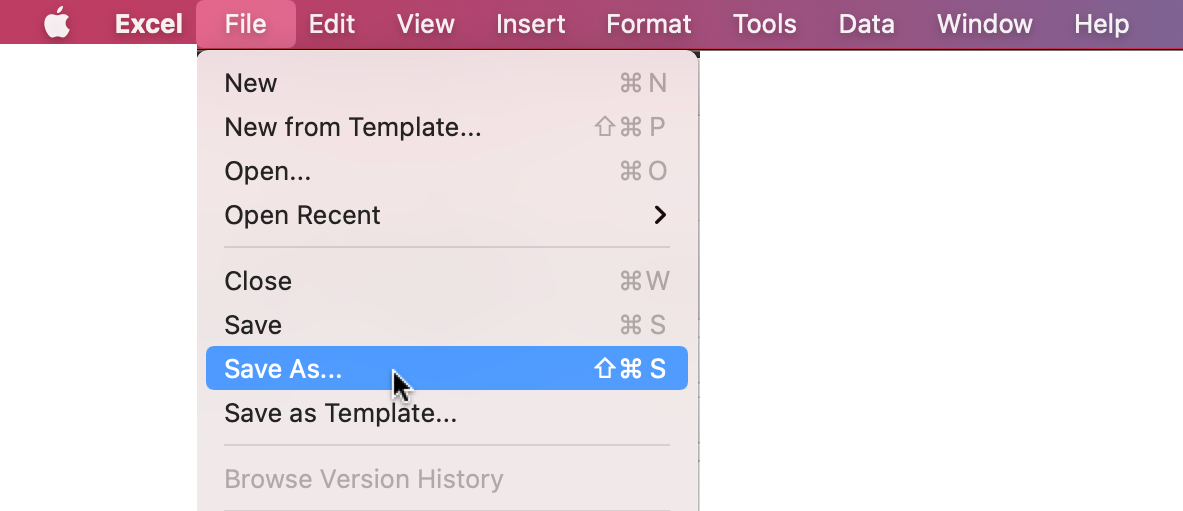
调用 文件 > 另存为……
-
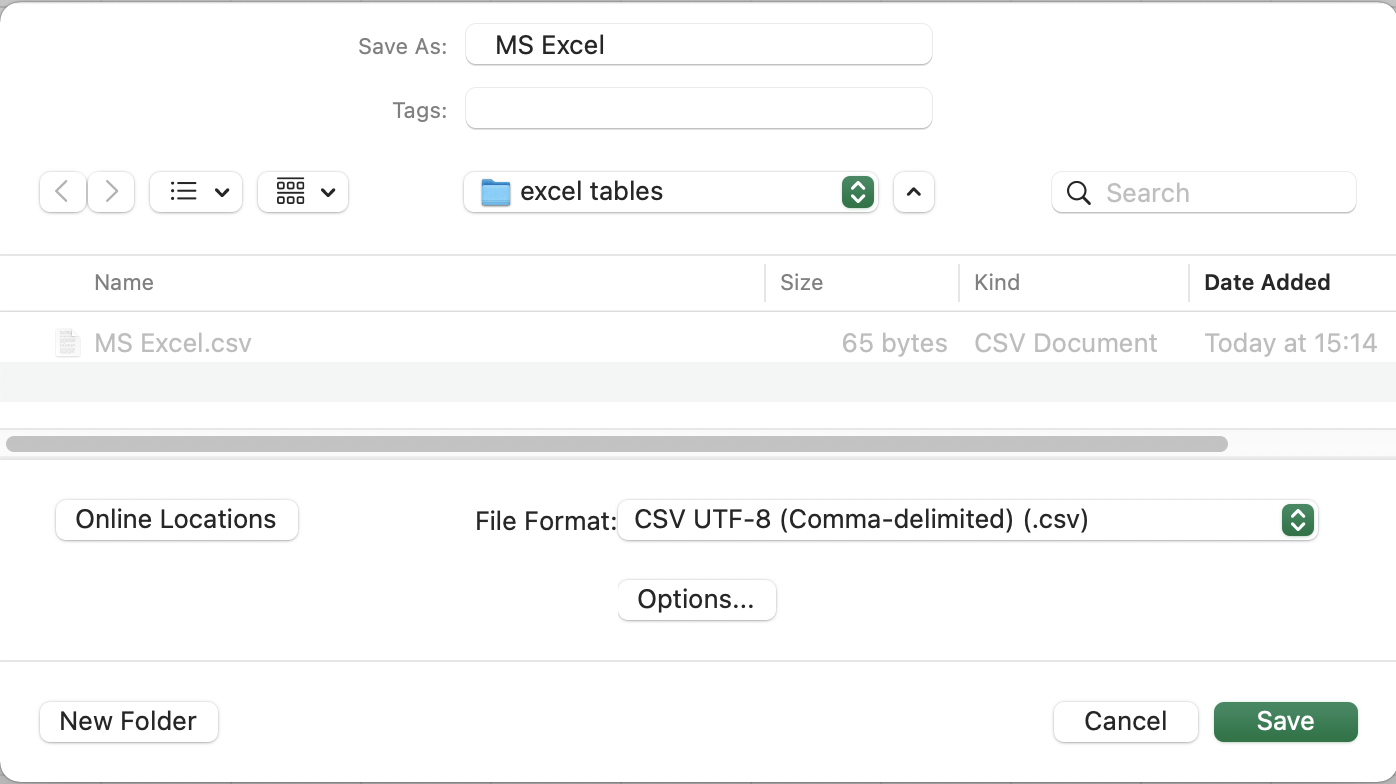
选择 CSV UTF-8(逗号分隔)(.csv) 作为文件格式


在 Merlin Project 中导入 Excel CSV 文件
- 启动 Merlin Project
- 通过 文件 > 打开 打开文件。或者,您也可以通过拖放将其拖入现有的 Merlin Project 文件中。
- 在下一个窗口中,您可以确定 CSV 文件的哪些列 (1) 对应 Merlin Project 的哪些字段 (2)。请将各个列标题通过拖放拖入右侧区域,并将它们与那里列出的字段一一对应。
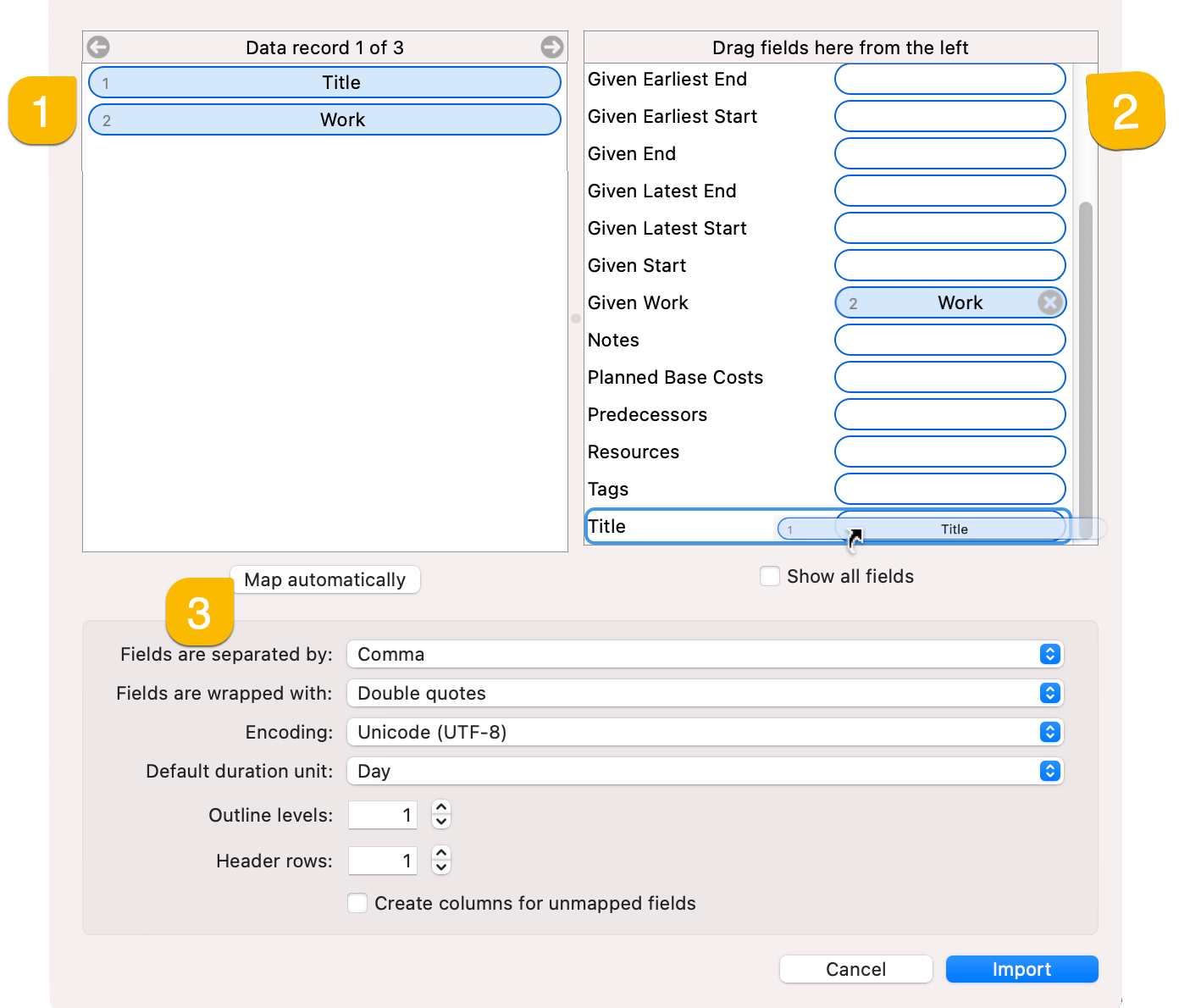

如果 Excel 表格中的列名与 Merlin Project 的字段名一致,您可以点击自动分配 (3)。
点击 显示所有字段,即可在右侧区域显示所有可用的 Merlin Project 字段。
- 根据需要在对话框下半部分配置 CSV 导入选项。
- 点击 导入
CSV 导入选项
CSV 文件格式没有统一的标准。其输出会因保存 CSV 文件的应用程序而异。
字段分隔符
CSV 文件中的分隔符由保存该文件类型的相应应用程序的导出设置决定。
在导入 Merlin Project 时,您可以选择以下分隔符之一:制表符 | 分号 | 冒号 | 逗号


我们的支持团队建议
用文本编辑器(例如 TextEdit)打开 CSV 文件,以确定所使用的分隔符。在以下示例中为分号
字段包围符
CSV 文件中的数据可以用不同的字符包围。使用哪种字符取决于保存这些 CSV 文件的应用程序以及 CSV 导出设置。
请选择以下选项之一:Nothing | 单引号 | 双引号

我们的支持团队建议
用文本编辑器(例如 TextEdit)打开 CSV 文件,以确定所使用的字符。在以下示例中,数据未加引号,因此您可以使用 Nothing:
编码
CSV 文件中包含的文本数据可以用不同的编码格式保存。使用哪种编码取决于保存文件所用的应用程序、CSV 导出设置、操作系统以及系统语言。
请选择以下选项之一:Western (Mac OS Roman) | Western (ISO Latin 1) | Western (ISO Latin 2) | Western (Windows Latin 1) | Western (Windows Latin 2) | Unicode (UTF-8) | Unicode (UTF-16)

请将 CSV 文件保存为 UTF-8,以获得更好的导入效果。如果选择了错误的编码,€$§ 等特殊字符或元音变音(öäü 等)可能无法显示。遇到这种情况,请重复导入流程并为 CSV 文件选择正确的编码。
持续期间默认单位
导入持续期间列时,您必须分配所用的单位。也就是说,如果某字段仅包含一个数字,则该数字会以所选的时间单位导入。例如,若选择了"小时",则"1"会变为"1 小时"。
请选择以下选项之一:_秒 | 分钟 | 小时 | 天 | 周 | 月 | 季度 | 年
如果导入项目中的持续期间默认单位与您所需的单位不一致,请重复导入流程并为持续期间选择正确的默认单位。
大纲层级
如果该 CSV 文件是 Merlin Project 导出的 CSV,您在导入时也需要调整此设置。
表头行
请选择与 CSV 文件中数据相符的表头行数。
为未分配字段创建列
如果 CSV 文件包含无法对应到 Merlin Project 字段的列,您可以选择 为未分配字段创建列 选项。这些列会显示在所导入元素的 自定义 检测器中。
只有当现有自定义字段的标题不一致时,程序才会创建新列。
