

Vous avez un nouveau Mac ? Parfait. Vous souhaitez transférer vos licences Merlin Project sur ce nouvel ordinateur ?
Mise à jour : 4 septembre 2018
Cet article concerne Merlin Project 4.
Pour Merlin Project 5 ou une version plus récente, consultez cet article.
Avec Merlin Project, le transfert de vos licences est simple et rapide.
- Si ce n'est pas encore fait, téléchargez sur votre nouvel ordinateur la dernière version de Merlin Project 4.
- Lancez "Merlin Project" sur ce Mac.
- Ouvrez "Merlin Project > Préférences... > Licences".
- Demandez de nouvelles copies de vos fichiers de licence en cliquant sur le bouton "Licence perdue".
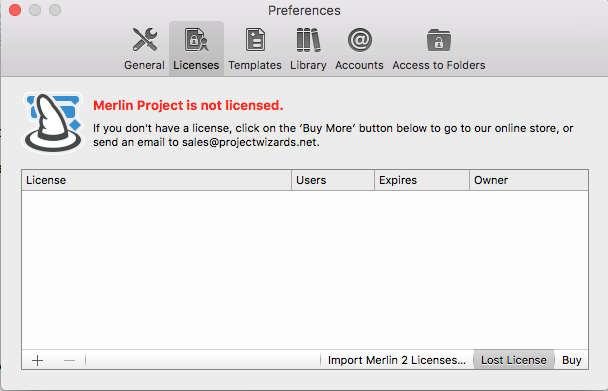
- Installez dans cette boîte de dialogue tous les fichiers de licence Merlin Project que vous recevrez par e-mail de notre équipe commerciale.

Important : Si vous utilisez une licence monoposte et que Merlin Project est actuellement en cours d'exécution sur votre autre Mac, la licence sera installée mais apparaîtra en rouge. En maintenant le curseur sur la ligne de licence quelques instants, une info-bulle indique par quel ordinateur la licence est déjà utilisée. Dans ce cas, quittez simplement Merlin sur l'autre Mac pour que l'application fonctionne avec une licence complète sur celui-ci.
Une méthode encore plus rapide
Demandez de nouvelles copies de vos fichiers de licence via la zone de support de notre site web ou cliquez sur ce lien direct.
Si l'e-mail n'apparaît pas dans votre boîte de réception
Vérifiez votre dossier de courriers indésirables et assurez-vous que l'adresse e-mail de notre équipe commerciale ou de support est bien autorisée par votre client de messagerie ou votre serveur de messagerie.
Si vous avez des questions sur cet article de blog ou si vous souhaitez en discuter, nous attendons avec impatience votre contribution dans notre forum.
