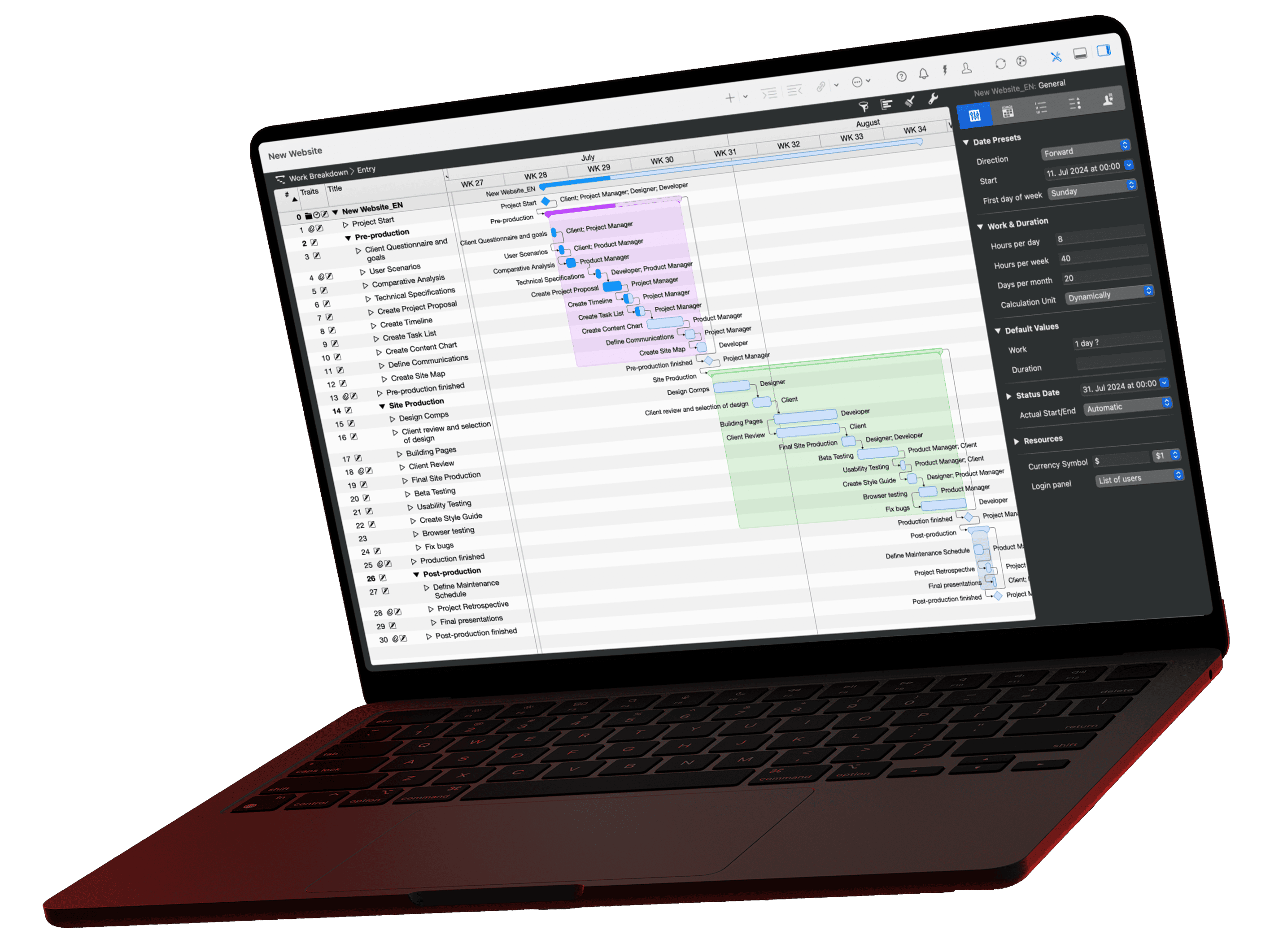
Un diagramme de Gantt est un diagramme à barres qui représente les tâches d'un projet sous forme de barres sur un axe des temps : la longueur d'une barre est la durée, les flèches sont les dépendances, les losanges sont les jalons. Henry L. Gantt l'a diffusé entre 1910 et 1915. Notre exemple planifie la participation à un salon avec 7 tâches et 2 jalons sur 10 semaines.
Qu'est-ce qu'un diagramme de Gantt ?
Un diagramme de Gantt est un diagramme à barres pour planifier les délais d'un projet. L'axe vertical liste les tâches, l'axe horizontal représente le temps en jours, semaines ou mois. Chaque tâche apparaît comme une barre, de son début à sa fin.
Un diagramme de Gantt complet contient six éléments :
| Élément | Représentation | Signification |
|---|---|---|
| Tâche | Barre | Travail avec début, fin et durée |
| Groupe | Barre récapitulative au-dessus de plusieurs tâches | Phase ou lot de travail ; sa durée découle des tâches qu'il contient |
| Jalon | Losange | Instant sans durée, par exemple une validation |
| Dépendance | Flèche entre deux barres | Ordre : le successeur commence quand l'antécédent se termine |
| Chemin critique | Chaîne de barres mise en évidence | Tâches sans marge ; chaque retard décale la fin du projet |
| Avancement | Partie remplie de la barre, ligne d'état | Ce qui est fait et où en est le projet aujourd'hui |
Le même diagramme s'appelle aussi planning Gantt, tableau de Gantt ou diagramme à barres. Le glossaire en donne une définition courte sous diagramme de Gantt.
Origine : Le nom vient de l'ingénieur américain Henry L. Gantt, qui a utilisé et fait connaître ses diagrammes à barres pour piloter des ordres de fabrication entre 1910 et 1915. Ses précurseurs sont la « Chart of Biography » de Joseph Priestley, publiée en 1765, et l'harmonogramme que l'ingénieur polonais Karol Adamiecki a mis au point en 1896 (source : Wikipedia, Gantt chart).
Comment lire un diagramme de Gantt ?
Un diagramme de Gantt se lit d'en haut à gauche vers en bas à droite : à gauche figure la structure des tâches, à droite chaque barre indique quand la tâche se déroule. Plus une barre commence à droite, plus la tâche démarre tard ; plus elle est longue, plus la tâche dure.

Cinq questions suffisent pour lire n'importe quel diagramme de Gantt :
- Quand le projet se termine-t-il ? À la fin de la dernière barre ou du dernier losange.
- Quelles sont les phases ? Les barres récapitulatives des groupes ; le logiciel calcule leur longueur à partir des tâches qu'elles contiennent.
- Qu'est-ce qui dépend de quoi ? Les flèches. Une flèche de la fin d'une barre au début de la suivante signifie : d'abord terminer, ensuite continuer.
- Qu'est-ce qui ne doit pas glisser ? Les barres du chemin critique. Merlin Project les affiche en rouge.
- Où en est le projet ? La partie remplie d'une barre est la partie terminée. Si une barre se trouve à gauche de la ligne d'état sans être remplie, la tâche est en retard.
Exemple : à quoi ressemble le diagramme de Gantt d'un projet ?
Le diagramme de Gantt d'un projet part d'une liste de tâches avec durée et antécédent. Notre exemple : un éditeur de logiciels expose sur un salon professionnel dans 8 semaines, puis relance ses contacts pendant 2 semaines. Sept tâches, deux jalons, toutes les durées en semaines.
| # | Tâche | Durée | Antécédent | Semaine | Marge |
|---|---|---|---|---|---|
| A | Concept et budget | 2 semaines | aucun | 1 à 2 | 0 |
| J1 | Concept validé | Jalon | A | Fin de la semaine 2 | 0 |
| B | Réserver l'emplacement | 1 semaine | J1 | 3 | 0 |
| C | Concevoir et faire construire le stand | 4 semaines | B | 4 à 7 | 0 |
| D | Préparer produits et démo | 4 semaines | J1 | 3 à 6 | 1 semaine |
| E | Brochures et invitations | 2 semaines | J1 | 3 à 4 | 3 semaines |
| F | Transport et montage du stand | 1 semaine | C, D, E | 8 | 0 |
| J2 | Ouverture du salon | Jalon | F | Fin de la semaine 8 | 0 |
| G | Relance des contacts | 2 semaines | J2 | 9 à 10 | 0 |
Diagramme de Gantt : participation à un salon en 10 semaines
7 tâches, 2 jalons, toutes les dépendances fin à début
Comment lire le résultat :
- Durée du projet : Le chemin critique A, B, C, F, G totalise 2 + 1 + 4 + 1 + 2 = 10 semaines.
- Goulet d'étranglement : Avec 4 semaines, le stand C est la tâche la plus longue du chemin critique. Si le standiste livre avec une semaine de retard, l'ouverture passe en semaine 9 et l'entreprise manque le salon.
- Marge : Les produits D se terminent en semaine 6, mais le montage F ne commence qu'en semaine 8. D peut donc durer 1 semaine de plus. Les brochures E disposent de 3 semaines de marge.
- Jalons : J1 sépare la planification de l'exécution. B, D et E ne démarrent en parallèle qu'après la validation. J2 est la date fixe sur laquelle tout le planning s'aligne.
La même logique vaut pour les chantiers, les projets logiciels et les déménagements : modifiez une durée sur le chemin critique, et la fin se décale. Modifiez une durée à l'intérieur de la marge, et la fin ne bouge pas.
Comment faire un diagramme de Gantt ?
Vous faites un diagramme de Gantt en sept étapes : lister les tâches, estimer les durées, définir les dépendances, marquer les jalons, regrouper les tâches, vérifier le chemin critique et saisir l'avancement en continu.
- Lister les tâches : Déduisez-les de la structure de découpage du projet. Une tâche est un travail au résultat clair, par exemple « Réserver l'emplacement ».
- Estimer les durées : Interrogez les personnes qui feront le travail. Saisissez la durée, pas les dates de début et de fin.
- Définir les dépendances : Fixez pour chaque tâche ce qu'elle attend. Le type le plus courant est fin à début : B commence quand A se termine. L'article sur l'avance et le décalage montre comment planifier chevauchements et temps d'attente.
- Marquer les jalons : Placez des jalons aux validations, aux fins de phase et aux dates fixes. L'exemple en compte deux. L'article Les jalons en gestion de projet explique quand un jalon a du sens.
- Regrouper : Rassemblez les tâches liées en phases. Le groupe affiche le début, la fin et la durée de la phase sous forme de barre récapitulative.
- Vérifier le chemin critique : Les tâches sans marge déterminent la fin du projet. Si la fin ne respecte pas la date cible, raccourcissez des tâches de ce chemin ou faites-les se chevaucher ; voir crashing et fast tracking.
- Saisir l'avancement : Un diagramme de Gantt ne vaut que par sa dernière mise à jour. Saisissez chaque semaine le travail réalisé et les dates réelles, puis comparez-les au planning de référence.
Conseil : Ne fixez des dates que là où elles sont vraiment fixes, en général aux jalons. Toutes les autres dates découlent de la durée et de la dépendance. Quand une tâche glisse, le logiciel recalcule le reste du planning.
Au lieu de donner à chaque tâche une date de début et de fin, on ne date que certaines tâches du projet (le plus souvent les jalons). Si elles doivent absolument tomber à une date précise, on peut même les fixer.
Kathrin Lamm, formatrice certifiée Merlin Project
Comment créer un diagramme de Gantt dans Merlin Project ?
Dans Merlin Project, vous créez un diagramme de Gantt en ajoutant des activités avec leur durée dans la vue Répartition du travail, puis en les liant. Le diagramme de Gantt à côté du tableau dessine barres, flèches et losanges automatiquement et recalcule les dates à chaque modification.
- Créer un projet : Choisissez Fichier > Nouveau …, puis Document vide et Créer. Merlin Project ouvre la vue Répartition du travail.
- Saisir les activités : Tapez la première activité dans la ligne vide, puis ajoutez chacune des suivantes avec Cmd+N.
- Saisir la durée : Ouvrez l'inspecteur avec F1 et saisissez la Durée dans l'onglet Plan, par exemple « 4sem » pour quatre semaines.
- Regrouper : Utilisez Indenter (Ctrl+Cmd+→) pour placer des activités sous une phase. Le groupe calcule lui-même sa durée.
- Insérer des jalons : Insertion > Jalon (Alt+Cmd+M). Merlin Project dessine le jalon sous forme de losange.
- Lier : Sélectionnez l'antécédent et le successeur et choisissez Structure > Lien > Fin - Début (Ctrl+Cmd+L). Vous pouvez aussi maintenir la touche Alt enfoncée et faire glisser d'une barre à la suivante dans le diagramme de Gantt.
- Afficher le chemin critique : Présentation > Afficher le chemin critique colore en rouge la chaîne sans marge. La colonne Marge totale prévue indique la marge de chaque activité.
Pour le pilotage au quotidien, changez de présentation du projet : Avancement colore les barres selon le respect du planning, Jalons n'affiche que les jalons et Comparaison plan/réel (temps) confronte les dates planifiées aux dates prévues. La leçon Ajouter du contexte et de la logique détaille tous les types de dépendance.
Modèle : Phases avec Gantt
Le modèle Phases avec Gantt partage la fenêtre : en haut les phases sous forme de cartes avec début, fin et degré d'achèvement, en bas la Répartition du travail avec son diagramme de Gantt. Des règles de style donnent la même couleur aux activités similaires. Téléchargez le fichier et remplacez les activités par les vôtres.
 Ouvrir le modèle
Dans la Répartition du travail de Merlin Project, vous affichez aussi les mêmes activités sous forme de diagramme de PERT ou de tableau Kanban. Vous ne saisissez les données qu'une fois.
Quand utiliser un diagramme de Gantt, et quand l'éviter ?
Un diagramme de Gantt convient aux projets avec une date de fin fixe, des étapes connues et beaucoup de dépendances, par exemple un chantier, un événement, un lancement de produit ou un déménagement. Pour un travail dont le périmètre change chaque semaine, un tableau Kanban convient mieux.
| Représentation | Montre surtout | Adaptée pour |
|---|---|---|
| Diagramme de Gantt | Dates et durées sur un axe des temps | Planning, dates fixes, suivi de l'avancement |
| Diagramme de PERT | Logique des dépendances, durées incertaines | Trouver une date fiable avant le démarrage |
| Tableau Kanban | Flux de travail par statut | Travail continu aux priorités changeantes |
Points forts :
- Dates, durées et enchaînement tiennent sur une page ; le commanditaire comprend le planning sans explication.
- Le chemin critique montre quelles tâches surveiller de près.
- Avec un planning de référence et une ligne d'état, vous voyez un retard avant qu'il n'atteigne la date de fin.
Limites :
- Au-delà de quelques centaines de lignes, le diagramme perd sa lisibilité. Les groupes et les phases repliées le gardent lisible.
- Un diagramme de Gantt ne montre pas l'incertitude. Une durée de 4 semaines paraît aussi sûre, qu'elle repose sur l'expérience ou sur une supposition. La simulation de Monte-Carlo comble ce manque.
- Sans mise à jour, le planning est dépassé en quelques semaines.
Beaucoup d'équipes combinent les deux : phases et jalons dans le diagramme de Gantt, le travail à l'intérieur d'une phase sur le tableau Kanban. L'article sur la gestion de projet hybride décrit cette approche. Le guide du modèle en cascade explique l'enchaînement classique des phases.
Que doit faire un logiciel de diagramme de Gantt ?
Un logiciel de Gantt devient rentable dès qu'un planning comporte des dépendances : il décale tous les successeurs quand une tâche glisse. Excel ne propose pas de type de graphique Gantt prédéfini ; Microsoft décrit comme solution de contournement un graphique à barres empilées personnalisé (source : Support Microsoft, diagramme de Gantt dans Excel). Un tel graphique ne calcule pas les dépendances : si vous déplacez une tâche, vous déplacez tous les successeurs à la main.
Vérifiez ces sept points :
- Calcul automatique des dates : Le logiciel décale-t-il les successeurs quand une durée change ?
- Types de dépendance : Propose-t-il, en plus de fin à début, début à début, fin à fin ainsi que l'avance ou le décalage ?
- Chemin critique et marge : Les affiche-t-il sans travail manuel ?
- Prévu et réel : Pouvez-vous enregistrer un planning de référence et y comparer l'état réel ?
- Ressources : Détecte-t-il qu'une personne est planifiée deux fois la même semaine ?
- Autres vues : Réseau, tableau Kanban ou carte heuristique sur les mêmes données ?
- Échange : Ouvre-t-il et enregistre-t-il des fichiers Microsoft Project et Excel ? Merlin Project présente ses formats sous collaboration et import/export.
Conseils pratiques
- Regrouper plutôt que faire défiler : Un planning d'événement se divise par exemple en lieu et logistique, invités, marketing, programme et suivi. Replié, le diagramme affiche cinq barres récapitulatives.
- Utiliser peu de jalons : Si chaque étape devient un jalon, aucun ne ressort.
- Laisser l'équipe estimer : Ceux qui font le travail connaissent la durée mieux que la direction de projet.
- Mettre à jour chaque semaine : Un planning périmé fait plus de dégâts qu'aucun planning, car tout le monde s'y fie.
- Condenser pour la direction : Ne montrez aux parties prenantes que les phases et les jalons. Les détails restent dans le planning de travail.
Quand je crée un planning de projet, je place des jalons au moins au niveau supérieur, entre les phases. J'ai ainsi toujours un état pour chaque réunion de direction, sans me perdre dans les détails.
Frank Blome, gérant de ProjectWizards
Si vous ne voulez pas partir de zéro, la liste de contrôle de 100 tâches pour chaque projet rassemble les tâches typiques.
Conclusion
Un diagramme de Gantt transforme une liste de tâches avec durées et dépendances en planning. Il fournit trois résultats : la fin du projet, le chemin critique et la marge de toutes les autres tâches. Dans l'exemple, ce sont 10 semaines, la chaîne A, B, C, F, G et 1 à 3 semaines de marge pour les produits et les brochures. Planifiez avec des durées plutôt qu'avec des dates, et le logiciel recalcule chaque modification pour vous.
Si vous avez des questions sur cet article de blog ou si vous souhaitez en discuter, nous attendons avec impatience votre contribution dans notre forum.
Questions fréquentes
Qu'est-ce qu'un diagramme de Gantt ?
Un diagramme de Gantt est un diagramme à barres pour planifier les délais d'un projet. Il représente les tâches sous forme de barres sur un axe des temps, les dépendances sous forme de flèches et les jalons sous forme de losanges. La longueur d'une barre correspond à la durée de la tâche.
Comment faire un diagramme de Gantt ?
En sept étapes : lister les tâches, estimer les durées, définir les dépendances, marquer les jalons, regrouper les tâches en phases, vérifier le chemin critique et saisir l'avancement en continu. Un logiciel de gestion de projet dessine les barres lui-même à partir de la durée et des dépendances.
Quelle est la différence entre diagramme de Gantt et planning Gantt ?
Il n'y en a pas. Diagramme de Gantt, planning Gantt, tableau de Gantt et diagramme à barres désignent la même représentation des tâches sous forme de barres sur un axe des temps.
Comment les jalons apparaissent-ils dans un diagramme de Gantt ?
Sous forme de losanges. Un jalon n'a pas de durée et marque un instant, par exemple une validation ou une date fixe. Dans Merlin Project, vous l'insérez avec Insertion > Jalon (Alt+Cmd+M).
Qu'est-ce que le chemin critique dans un diagramme de Gantt ?
La chaîne de tâches sans marge. Si l'une d'elles prend du retard, la fin du projet se décale. Dans l'exemple de ce guide, ce sont 5 tâches sur 7 pour 10 semaines au total. Dans Merlin Project, Présentation > Afficher le chemin critique colore ces barres en rouge.
Peut-on faire un diagramme de Gantt dans Excel ?
Seulement en solution de contournement. Excel ne propose pas de type de graphique Gantt prédéfini ; Microsoft décrit un graphique à barres empilées personnalisé. Il manque alors les dépendances, le chemin critique et le recalcul automatique des dates. Pour un planning avec dépendances, un logiciel comme Merlin Project va plus vite.