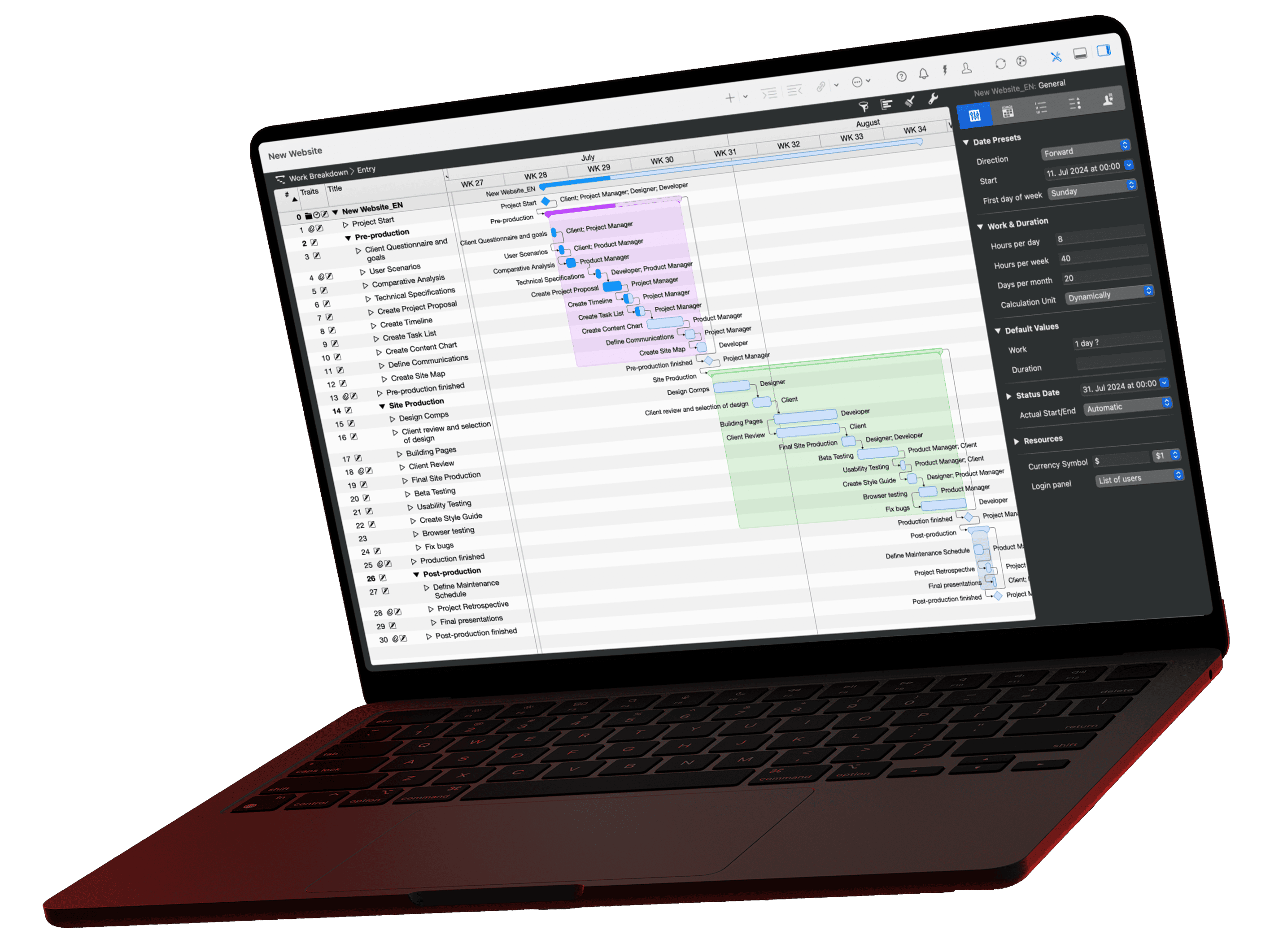
Dans cette leçon, vous pilotez les tâches d’un projet en cours directement dans Merlin Project : sur le tableau Kanban, avec un champ personnalisé pour la priorité, avec des filtres pour les activités à échéance et dans la présentation Avancement. L’exemple est le déménagement des bureaux des leçons précédentes. Le tableau Kanban, les champs personnalisés, les filtres et la présentation Avancement font partie de Merlin Project ; Merlin Project Express ne les contient pas.
Le guide Gestion des tâches : définition, méthodes et 5 conseils explique ce qu’est la gestion des tâches et quelles méthodes aident à prioriser, de la matrice d’Eisenhower à la méthode MoSCoW.
Suivre les tâches sur le tableau Kanban

La répartition du travail montre tout le projet avec toutes les dépendances. Pour le travail quotidien, l’état de chaque activité suffit souvent. Le tableau Kanban le fournit :
- Choisissez Présentation › Réseau › Kanban.
- À la première ouverture, cliquez sur Grouper par champ d’état.
- Choisissez par nouveau champ depuis le modèle et le modèle Kanban simple.
Le tableau affiche quatre colonnes : Backlog (non commencé), En cours (0 %), Vérification (80 %) et Terminé (100 %). Faites glisser une carte dans une autre colonne, et l’activité reprend l’avancement associé. Le diagramme de Gantt l’affiche aussitôt. Si besoin, fixez pour chaque colonne un nombre minimal et maximal de cartes ; si une colonne dépasse le maximum, Merlin Project signale un conflit.
Définir les priorités avec un champ personnalisé

Merlin Project possède un champ Priorité avec des valeurs de 0 à 1000. Il pilote le nivellement des ressources : en cas de surutilisation, Merlin Project planifie d’abord les activités de priorité plus élevée. Pour une priorité de tâche comme « Haute, Moyenne, Basse », créez plutôt un champ personnalisé :
- Choisissez Insertion › Colonne.
- Choisissez Pour un nouveau champ et saisissez le nom du champ « Priorité tâche ».
- Validez avec Insérer une colonne et choisissez le Type Texte dans l’inspecteur de la colonne.
- Sous Valeurs prédéfinies, créez « Haute », « Moyenne » et « Basse ».
Définissez la valeur dans la colonne ou dans l’inspecteur, onglet Défini par l’utilisateur › Champs. Pour faire ressortir la priorité haute, créez une règle dans l’onglet Par règles de l’inspecteur de style : les activités avec la valeur « Haute » reçoivent une bordure rouge.
Filtrer les tâches à échéance et en retard

Cliquez sur le symbole d’entonnoir dans la barre de fonctions ou choisissez Présentation › Filtres. Sous Intégré, vous trouvez entre autres :
- Cette semaine et Aujourd’hui pour les activités à venir
- En retard et Légèrement en retard pour les activités en retard
- Tâches personnelles pour les activités affectées à la personne connectée
- Jalons pour tous les jalons du projet
Créez vos propres filtres avec + sous la liste, par exemple « Priorité tâche est Haute et En retard ».
Vérifier l’état de toutes les tâches

La présentation Présentation › Répartition du travail › Avancement affiche chaque activité avec un symbole d’état : cercle vert à l’heure, triangle jaune jusqu’à 10 % de retard, carré rouge plus de 10 % de retard, coche à 100 %, cercle vide pour les activités futures. Le point de référence est la Date d’état définie dans Fichier › Réglages du projet ; sans saisie, la date du jour s’applique.
La leçon suivante, Le plan contre la réalité, montre comment saisir les valeurs réelles et les comparer au plan.
Des questions sur le parcours d’apprentissage ?
Nous pouvons vous orienter vers nos partenaires. Ils proposent des formations dédiées sur chaque sujet et vous accompagnent dans le déploiement de Merlin pour vos projets.