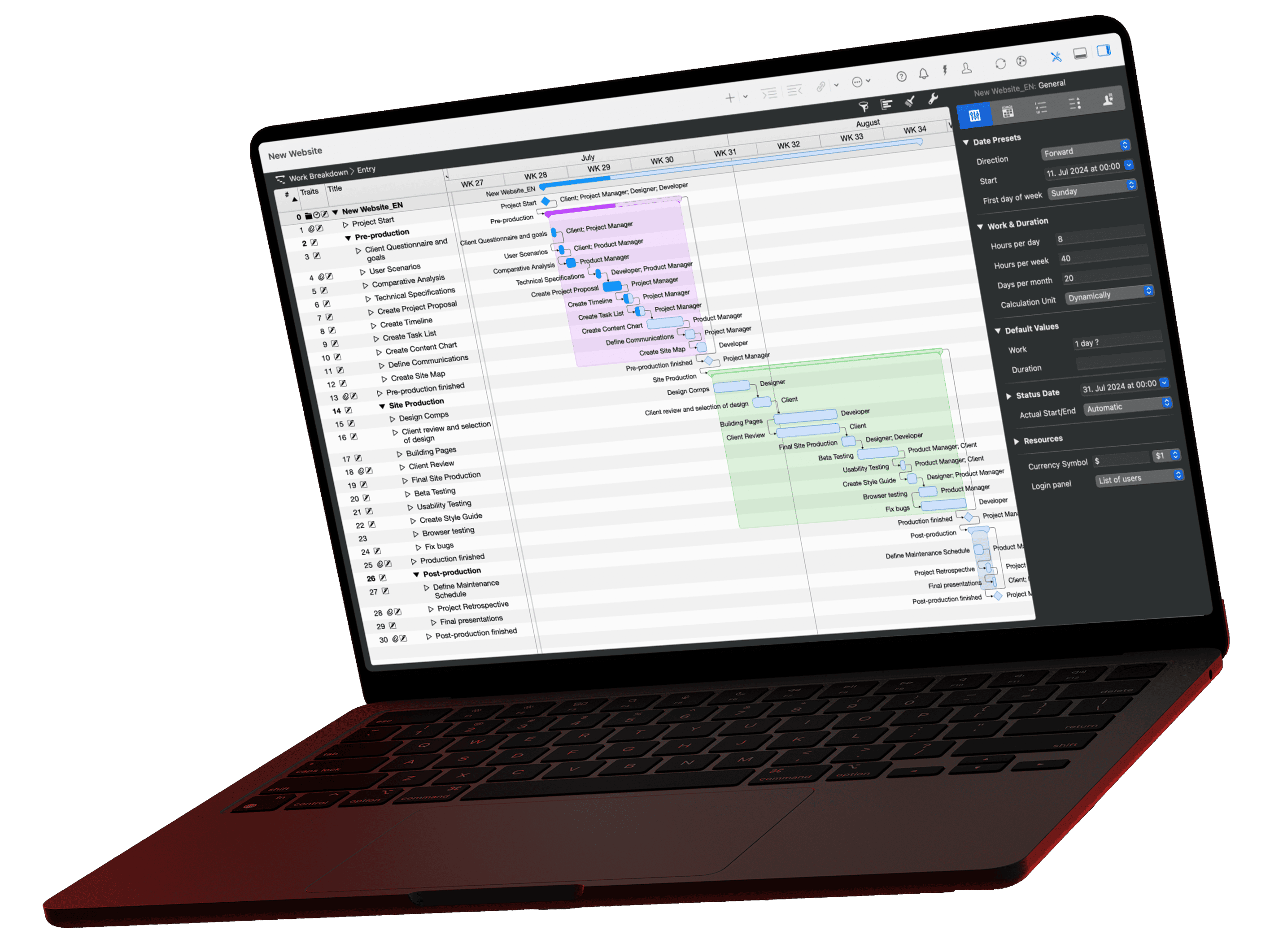
このレッスンでは、進行中のプロジェクトのタスクを Merlin Project で直接管理します。かんばんボード、優先順位用の独自のフィールド、期限が近いアクティビティを絞り込むフィルタ、進捗状況 の表示を使います。例として、これまでのレッスンのオフィス移転を使います。かんばんボード、独自のフィールド、フィルタ、進捗状況 の表示は Merlin Project の機能で、Merlin Project Express には含まれていません。
タスク管理とは何か、アイゼンハワー・マトリクスから MoSCoW 法まで、どの方法が優先順位付けに役立つかは、ガイド タスク管理とは:定義、方法、5 つのヒント で解説しています。
かんばんボードでタスクを進める

作業分割では、すべての依存関係を含むプロジェクト全体が見えます。日々の作業では、個々のアクティビティの状況が分かれば足りることが多くあります。それを示すのがかんばんボードです。
- 表示 › ネットプラン › かんばん を選択します。
- 初めて開くときは、状況フィールドでグループ化 をクリックします。
- テンプレートからの新規フィールドで を選び、テンプレート かんばん(シンプル) を選択します。
ボードには 4 つの列が表示されます。バックログ(開始されていません)、進行中(0 %)、検証(80 %)、完了(100 %)です。カードを別の列にドラッグすると、アクティビティにその列の進捗の値が入ります。ガントチャートにもすぐに反映されます。必要に応じて、列ごとにカードの最小数と最大数を設定します。列のカードが最大数を超えると、Merlin Project は競合を報告します。
独自のフィールドで優先順位を付ける
Merlin Project には、0 から 1000 までの値を持つ 優先順位 フィールドがあります。このフィールドはリソースの平準化を制御します。リソースが過剰に利用されているとき、Merlin Project は優先順位の高いアクティビティから先に計画します。「高、中、低」のようなタスクの優先順位には、独自のフィールドを作成します。
- 挿入 › 列 を選択します。
- 新規フィールドに関して を選び、フィールド名に「タスクの優先順位」と入力します。
- 列を挿入 で確定し、列のインスペクタで 種類 にテキストを選択します。
- 定義済みの値 に「高」「中」「低」を追加します。
値は、列で入力するか、インスペクタの ユーザ定義 › フィールド タブで設定します。優先順位の高いタスクを目立たせるには、スタイルインスペクタの ルールで タブでルールを作成します。値が「高」のアクティビティに赤い枠を付けます。
期限が近いタスクと遅れているタスクを絞り込む

機能バーのじょうごのアイコンをクリックするか、表示 › フィルタ を選択します。内蔵 には、次のフィルタなどがあります。
- 間近のアクティビティには 今週 と 今日
- 遅れているアクティビティには 予定より遅れている と 予定より若干遅れている
- ログインしている人に割り当てられたアクティビティには 個人的タスク
- プロジェクトのすべてのマイルストーンには マイルストーン
独自のフィルタは、リストの下の + で作成します。たとえば「タスクの優先順位が高、かつ予定より遅れている」です。
すべてのタスクの状況を確認する

表示 › 作業分割 › 進捗状況 の表示では、各アクティビティに状況アイコンが付きます。予定通りなら緑の円、最大 10 % の遅れなら黄色の三角形、10 % を超える遅れなら赤い四角形、100 % ならチェックマーク、今後のアクティビティなら空の円です。基準は ファイル › プロジェクト設定 の 状況報告日 です。入力がなければ、今日の日付を使います。
実際の値を記録して計画と比べる方法は、次のレッスン 計画値と実績値の比較 で紹介します。
学習パスについてご質問はありますか?
必要に応じて、当社のパートナーをご紹介します。各テーマに対応した専門的なトレーニングを提供し、プロジェクト全体での Merlin の導入を支援します。