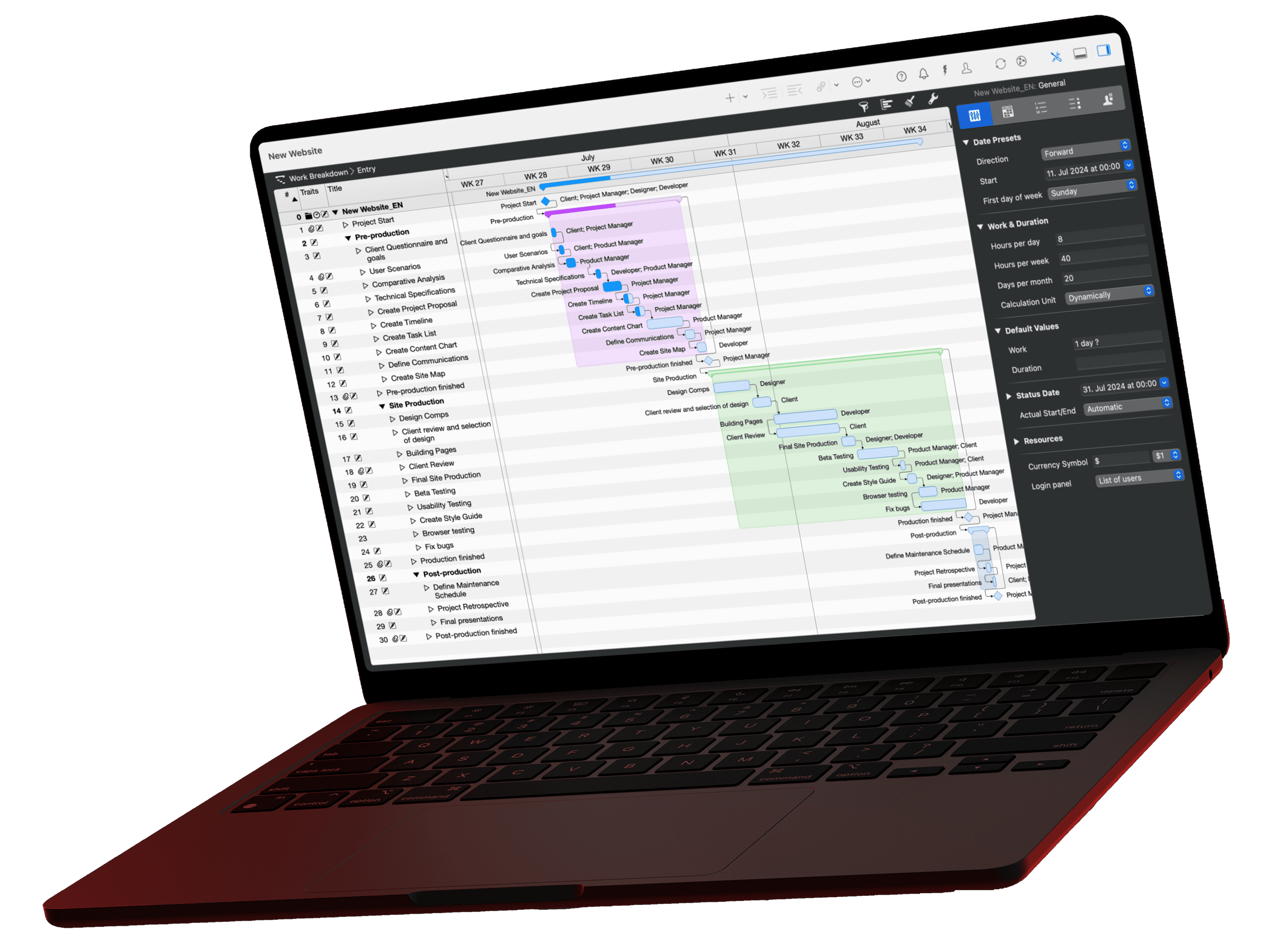
在本课中,您直接在 Merlin Project 中管理进行中项目的任务:在看板上管理,用自定义字段设定优先级,用筛选条件找出到期活动,并在 进度 视图中检查状态。示例沿用前几课的办公室搬迁。看板、自定义字段、筛选条件和 进度 视图属于 Merlin Project;Merlin Project Express 不包含这些功能。
什么是任务管理,以及从艾森豪威尔矩阵到 MoSCoW 方法有哪些优先级排序方法,请参阅指南任务管理:定义、方法与5个技巧。
在看板上管理任务

工作分解显示整个项目及其所有依赖项。日常工作中,通常只需查看各个活动的状态。看板正好提供这一视图:
- 选取 视图 › Net Plan › 看板。
- 首次打开时,点按 依状态字段分组聚合。
- 选择 依来自模板的新字段 和模板 简易看板。
看板显示四列:待办列表(未开始)、进行中(0 %)、正在检查(80 %)和 完成(100 %)。把卡片拖到另一列,活动就会采用该列设定的进度值。甘特图会立即同步显示。如有需要,可为每一列设定卡片的最小计数和最大计数;某列超过最大计数时,Merlin Project 会报告冲突。
用自定义字段设定优先级
Merlin Project 有一个内置的 优先 字段,取值范围为 0 到 1000。它控制资源调配:资源过度使用时,Merlin Project 先排入优先级较高的活动。如果要设定“高、中、低”这样的任务优先级,最好创建一个自定义字段:
- 选取 插入 › 列。
- 选择 对于新字段,输入字段名称“任务优先级”。
- 点按 插入列 确认,并在该列的检测器中选择 类型 为文本。
- 在 预定义值 下添加“高”“中”和“低”。
您可以在列中或在检测器的 用户定义 › 字段 标签页中设置该值。为了让高优先级一眼可见,请在样式检查器的 依规则 标签页中创建一条规则:值为“高”的活动显示红色边框。
筛选到期和延迟的任务

点按功能栏中的漏斗图标,或选取 视图 › 筛选条件。在 内置 下,您可以找到以下筛选条件等:
- 本周 和 今日,用于即将进行的活动
- 进度落后 和 进度稍微落后,用于延迟的活动
- 个人任务,用于分派给当前登录用户的活动
- 里程碑,用于项目的所有里程碑
用列表下方的 + 创建您自己的筛选条件,例如“任务优先级为高且进度落后”。
检查所有任务的状态

视图 视图 › 工作分解 › 进度 用状态符号显示每个活动:绿色圆圈表示准时,黄色三角形表示落后进度最多 10 %,红色方块表示落后进度超过 10 %,对勾表示已完成 100 %,空心圆圈表示将来的活动。基准是 文件 › 项目设置 中的 状态日期;未填写时以今天为准。
如何记录实际值并与计划比较,请参阅下一课计划/实际对比。